Como hacer un mapa en un par de minutos desde un archivo de excel con las direcciones.
1) Simplemente tenemos que guardarlo en formato csv. (Archivo> Guardar como > En el cuadro "Guardar como tipo" selecciona 'CSV'.
2) Ir a Goolge Drive > New > More> Connect More Apps
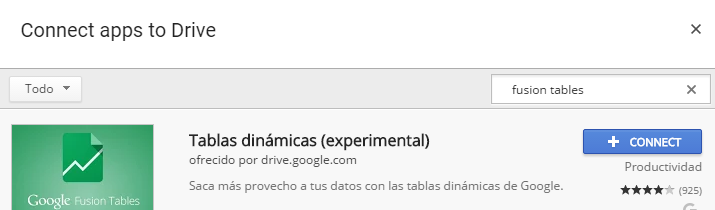
3) Escribe "fusion tables" en el cuadro "Buscar aplicaciones" > Pulsa Intro.
4) Clica el boton 'Conectar' de las 'Tablas dinamicas(experimental).
5) Clica "Crear" > Tablas dinamicas (experimental)".
6) Clica sobre el boton New > More > Google Fusion Tables
7) En la ventana de "Import new table" seleccionar 'Seleccionar archivo" > Selecciona tu archivo csv del paso 1)
8) Clic sobre 'Siguiente' > Comprueba que tus datos tienen un formato correcto > Siguiente> Escribe un nombre para tu tabla > Fin
lunes, 29 de febrero de 2016
jueves, 25 de febrero de 2016
Como organizar una cena con tus compis de EGB, Instituto, TBC, Running
Hoy he aprendido una nueva aplicación que facilita enormemente el principal quebradero de cabeza a la hora de planificar una quedada entre varias personas.
Hasta ahora usaba el Whatsapp, pero la verdad es que o ponías una fecha fija, faltase quien faltase o después de 587 mensajes igual habías conseguido una fecha que a la mayoría les fuese bien.
A continuación te explico los pasos básicos de como hacerlo:
1º) Forma un grupo de Whatsapp
2º) Ves a la web de Doodle y crea una nueva cuenta.
3º) Crea un nuevo evento clicando sobre el botón Planificar Evento:
4º) Rellena los datos y clica en el botón 'Siguiente'. Selecciona las fechas propuestas:
5º) A continuación puedes seleccionar una propuesta horaria (opcional).
6º) El siguiente paso es opcional también y se trata de configurar opciones: Limitar la elección a una opción por participante, Solo podrás ver tu respuesta...
7º) Al clicar sobre el botón Finalizar nos mostrara un enlace que deberemos compartir con todos los participantes.
Nota: Este enlace se puede abrir desde el móvil.
Os muestro un ejemplo de un Calendario después de que los participantes rellenen la disponibilidad:
En la imagen anterior, vemos que el día donde hay mas disponibilidad es el Viernes 25 con 5 participantes.
Hasta ahora usaba el Whatsapp, pero la verdad es que o ponías una fecha fija, faltase quien faltase o después de 587 mensajes igual habías conseguido una fecha que a la mayoría les fuese bien.
A continuación te explico los pasos básicos de como hacerlo:
1º) Forma un grupo de Whatsapp
2º) Ves a la web de Doodle y crea una nueva cuenta.
3º) Crea un nuevo evento clicando sobre el botón Planificar Evento:
4º) Rellena los datos y clica en el botón 'Siguiente'. Selecciona las fechas propuestas:
5º) A continuación puedes seleccionar una propuesta horaria (opcional).
6º) El siguiente paso es opcional también y se trata de configurar opciones: Limitar la elección a una opción por participante, Solo podrás ver tu respuesta...
7º) Al clicar sobre el botón Finalizar nos mostrara un enlace que deberemos compartir con todos los participantes.
Nota: Este enlace se puede abrir desde el móvil.
Os muestro un ejemplo de un Calendario después de que los participantes rellenen la disponibilidad:
En la imagen anterior, vemos que el día donde hay mas disponibilidad es el Viernes 25 con 5 participantes.
martes, 16 de febrero de 2016
Programa de Colaboradores Principales de Google
Para convertirte en Colaborador Principal, debes seguir estos pasos:
1) Debes compartir tus conocimientos en los foros de ayuda de Google y en el sitio web Help on Social(*).
(*) La interfaz solo se muestra en inglés, pero el contenido generado por los usuarios está disponible en 12 idiomas
2) Una vez que hayas empezado a contestar preguntas en los foros, podrás unirte al Programa de Colaboradores Principales y convertirte en un Usuario Destacado.
Google examina constantemente los foros y el sitio web Help on Social en busca de miembros serviciales y amables que demuestren un gran nivel de conocimiento sobre sus productos.
3) Una vez que hayas dejado patente tu entusiasmo y tus conocimientos como Usuario Destacado, podrás recibir una invitación para convertirte en Colaborador Principal, es decir, una estrella de la comunidad con un gran nivel de conocimiento sobre los productos de Google.
Ventajas:
- Te invitan a asistir a la Cumbre de Colaboradores Principales en Mountain View.
- Recibirás invitaciones exclusivas para probar los productos de Google antes que el público en general.
Para convertirte en Colaborador Principal, debes seguir estos pasos:
1) Debes compartir tus conocimientos en los foros de ayuda de Google y en el sitio web Help on Social(*).
(*) La interfaz solo se muestra en inglés, pero el contenido generado por los usuarios está disponible en 12 idiomas
2) Una vez que hayas empezado a contestar preguntas en los foros, podrás unirte al Programa de Colaboradores Principales y convertirte en un Usuario Destacado.
Google examina constantemente los foros y el sitio web Help on Social en busca de miembros serviciales y amables que demuestren un gran nivel de conocimiento sobre sus productos.
3) Una vez que hayas dejado patente tu entusiasmo y tus conocimientos como Usuario Destacado, podrás recibir una invitación para convertirte en Colaborador Principal, es decir, una estrella de la comunidad con un gran nivel de conocimiento sobre los productos de Google.
Ventajas:
- Te invitan a asistir a la Cumbre de Colaboradores Principales en Mountain View.
- Recibirás invitaciones exclusivas para probar los productos de Google antes que el público en general.
lunes, 15 de febrero de 2016
Como tener 2 cuentas de Whatsapp, Facebook o Instagram a la vez.
La app Parallel Space permite tener 2 cuentas de Whatsapp o Facebook o Instagram a la vez, por ejemplo.
Los creadores de la app afirman en su web que se puede utilizar con mas del 99% de las aplicaciones que se encuentran en Google Play.
miércoles, 20 de enero de 2016
Como grabar un video de lo que haces en tu pantalla
Si estas buscando alguna aplicacion para poder grabar lo que haces en el escritorio de tu PC, por ejemplo, videos tutoriales de como funciona un determinado dispositivo. Es lo que los anglosajones denominan (Screencast).
Como a mi me gusta instalar las menos aplicaciones posibles, he indagado un pelin y he visto que Youtube te da la posibilidad de grabar tu escritorio de una manera muy sencilla:
1) Inicia sesion en con tu cuenta de Google y abre Youtube.
2) Clica el boton 'Subir' situado en la esquina superior derecha. > En la sección Emisión en Directo, clica sobre el boton 'Empezar' que verás en el margen derecho:
3) Esto nos llevará a otra ventana donde veremos la opción 'Eventos' en el lado izquierdo:
4) Al clicar sobre eventos, la primera vez deberemos habilitar la emisión en directo. Para ello clicas sobre el botón 'Habilitar emision en directo'.
Nota: Si no lo has introducido todavia, te solicitará un numero de movil para verificar que no eres un robot.
5) Clica sobre el boton 'Crear Evento en directo'
6) Una vez en la pantalla de eventos, escribe un titulo para tu evento y selecciona de la lista desplegable 'Publico' > Clica el boton 'Ir a emitir en directo ahora'.
7) Esto abrira la pagina de Hangouts en directo > Clica sobre el boton 'Compartir pantalla' situado en el menu izquierdo.
8) Selecciona el escritorio que quieras grabar > Clica sobre el boton 'Iniciar Evento' > Clica 'Iniciar Emision' y empezará a grabarse tu video.
Como a mi me gusta instalar las menos aplicaciones posibles, he indagado un pelin y he visto que Youtube te da la posibilidad de grabar tu escritorio de una manera muy sencilla:
1) Inicia sesion en con tu cuenta de Google y abre Youtube.
2) Clica el boton 'Subir' situado en la esquina superior derecha. > En la sección Emisión en Directo, clica sobre el boton 'Empezar' que verás en el margen derecho:
3) Esto nos llevará a otra ventana donde veremos la opción 'Eventos' en el lado izquierdo:
4) Al clicar sobre eventos, la primera vez deberemos habilitar la emisión en directo. Para ello clicas sobre el botón 'Habilitar emision en directo'.
Nota: Si no lo has introducido todavia, te solicitará un numero de movil para verificar que no eres un robot.
5) Clica sobre el boton 'Crear Evento en directo'
6) Una vez en la pantalla de eventos, escribe un titulo para tu evento y selecciona de la lista desplegable 'Publico' > Clica el boton 'Ir a emitir en directo ahora'.
7) Esto abrira la pagina de Hangouts en directo > Clica sobre el boton 'Compartir pantalla' situado en el menu izquierdo.
8) Selecciona el escritorio que quieras grabar > Clica sobre el boton 'Iniciar Evento' > Clica 'Iniciar Emision' y empezará a grabarse tu video.
Cursos gratuitos para aprender a programar
Si estas interesado en aprender, mejorar o incluso conseguir un nivel experto en algun lenguaje de programacion y no quieres pagar por ello, ahora desde Pluralsight nos ofrecen 6 meses gratuitos.
Para ello debes seguir los siguientes pasos:
1) Ir a signup.live.com y create un nuevo usuario (si no tenias uno creado)
2) Ir a my.visualstudio.com e inicia sesion con tu usuario creado en el paso 1).
3) Se mostrará la pagina de Visual Studio Dev Essentials. A continuación selecciona Pluralsight > selecciona 'Get Code'.
4) Seguidmente se mostrara la web de Pluralsight para que puedas activar tu subscripción de 6 meses gratuitos.
Espero que le saqueis provecho. Y si conoceis mas webs educativas, no dudeis en compratirlas en los comentarios para que pueda actualizar el post.
Para ello debes seguir los siguientes pasos:
1) Ir a signup.live.com y create un nuevo usuario (si no tenias uno creado)
2) Ir a my.visualstudio.com e inicia sesion con tu usuario creado en el paso 1).
3) Se mostrará la pagina de Visual Studio Dev Essentials. A continuación selecciona Pluralsight > selecciona 'Get Code'.
4) Seguidmente se mostrara la web de Pluralsight para que puedas activar tu subscripción de 6 meses gratuitos.
Espero que le saqueis provecho. Y si conoceis mas webs educativas, no dudeis en compratirlas en los comentarios para que pueda actualizar el post.
jueves, 14 de enero de 2016
Trucos y Consejos de Google desde la web oficial
Google ha recopilado 154 trucos y consejos para hacer la vida mas fácil a sus usuarios por lo que respecta a las aplicaciones de Google: Android, YouTube, Google Drive, Play Store, Chromecast...
Puedes filtrar por categorías o por producto.
Como ejemplo tienes:
- Traducir cualquier página web de más de 85 idiomas en su cuenta, en su computadora o teléfono, todo con Chrome.
- Nuevos comandos de voz
- Usa un lector de pantalla para escuchar lo que hay en tu pantalla...
Y así hasta 154. Esta en inglés.
Puedes filtrar por categorías o por producto.
Como ejemplo tienes:
- Traducir cualquier página web de más de 85 idiomas en su cuenta, en su computadora o teléfono, todo con Chrome.
- Nuevos comandos de voz
- Usa un lector de pantalla para escuchar lo que hay en tu pantalla...
Y así hasta 154. Esta en inglés.
Suscribirse a:
Entradas (Atom)